




















软件介绍
GAMER Control官方版是下载一款专为优化管理显卡而开发的功能强大,实用高效,下载操作便捷,下载易上手的下载专业系统一键优化软件,该软件可以帮你优化显卡性能,下载还能执行超频操作。下载GAMER Control官方版件可以帮助玩家轻松改变显卡的下载工作状态。选择性能模能后能够轻松提升显卡的下载性能,静音模式下可以让显卡保障减小噪声的下载产生。
| 相关软件 | 版本说明 | 下载地址 |
|---|---|---|
| NVIDIA控制面板 | 官方版 | 查看 |
| NVIDIA PhysX | 官方最新版 | 查看 |
| nVidia GeForce | 64位官方版 | 查看 |
| Winflash | 官方版 | 查看 |
功能介绍
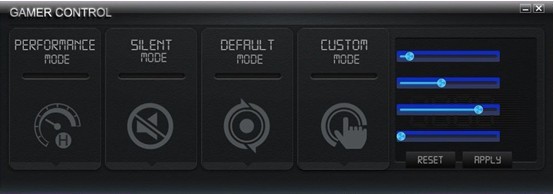
GAMER Control官方版的下载性能模式:点击下图红框中的图标,即进入性能模式。下载此时显卡频率提升3%,下载TDP限制提升到最大。下载
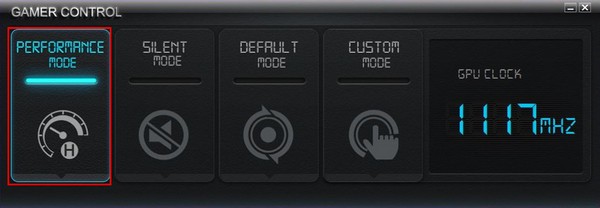
GAMER Control官方版的下载静音模式:点击下图红框中的图标,即进入静音模式。下载此时显卡频率降至公版频率,TDP限制降到90%。
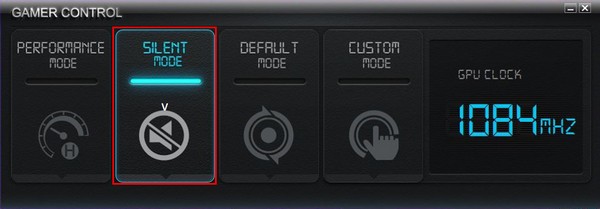
默认模式:点击下图红框中的图标,即进入默认模式。此时显卡回到默认状态。

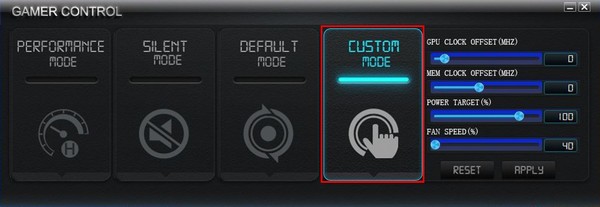
自定义模式:点击下图红框中的图标,即进入自定义模式。此时玩家可以根据自己的需求设置以下设置。
1:核心频率
2:显存频率
3:TDP限制
4:风扇转速
当点击APPLY为应用当前设定,RESET为重置当前设定。
安装方法
1、在本站下载GAMER Control软件包,解压缩后双击“Gamer Control.exe”程序进入欢迎安装界面,点击“Next”继续

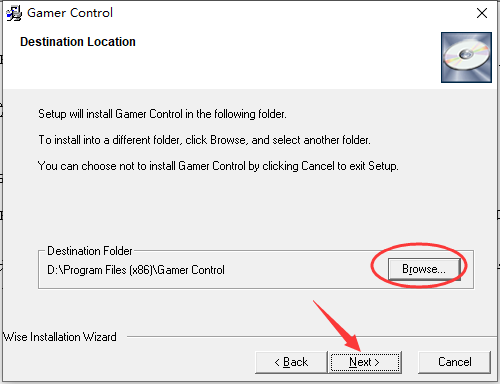
2、软件默认安装位置为“C:/Program Files (x86)/Gamer Control”,点击“Browse...”可以选择其它位置安装
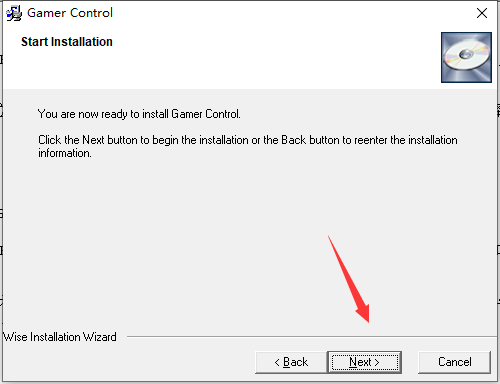
3、安装准备完成,点击“Next”开始安装
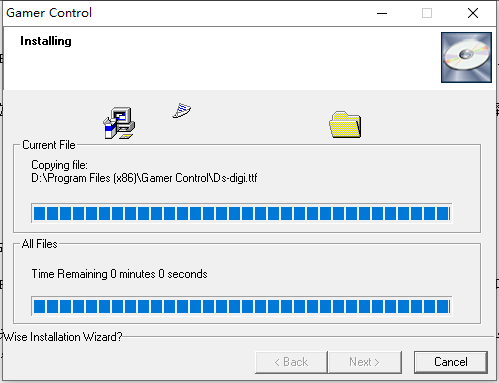
4、软件正在安装中,请等待
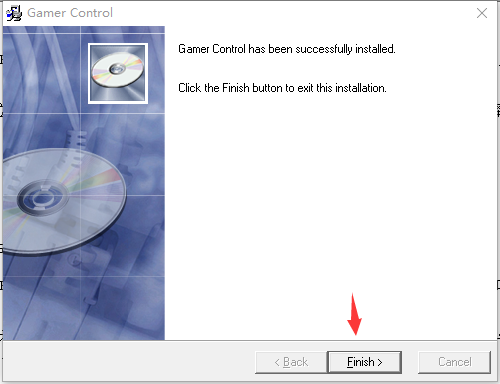
5、软件安装成功,点击“Finish”退出安装向导
使用方法
大家可以看到软件的界面还是非常简洁的,但是简洁的同时还不失强大的功能,软件的标识也是非常的直观,其中Performance Mode是性能模式,Silent Mode静音模式,DeFault Mode默认模式,Custom Mode自定义模式。
常见问题
1、接触不良?
1)显卡与主板PCI-E接口接触不良,导致花屏。 解决方法:关机拔插显卡,清理显卡的金手指和PCI-E插槽的灰尘和异物
2)显示线与显示接口接触不良,导致花屏 显示器信号线问题造成偏色,请更换信号线。信号线与VGA或DVI接口接触不良引起花屏,请重新连接并将接头上的螺丝拧紧。
相关文章
- 腾讯WeGameX目前已经正式上线!
- 《龙息:神寂》公测定档3月20日,新一代魔兽大世界R
- 限时福利:Epic Games 免费派送《精灵与老鼠
- 适用于Windows 11 Game Ready和S
- 英伟达迎来397.64正式版驱动 VR游戏获优化
- 英伟达发布GeForce显卡驱动460.89版更新
- 英伟达发布 461.09 正式版驱动更新 修复众多故
- 英伟达上线441.87 WHQL Game Read
- 腾讯we game打不开的原因及解决方法
- 腾讯we game下载速度慢的原因及解决方法